Юридическим лицам
  • Процесс покупки
  • Наши преимущества
  • Отзывы юридических лиц
  • Часто задаваемые вопросы
  • Стать партнёром
Акции
Отзывы
Сервис-центр
  • Сборка компьютера
  • Гарантийное обслуживание
  • Комплексное тестирование сборки ПК
Помощь
  • Как оформить заказ?
  • Доставка
  • Оплата
  • Программа лояльности
  • Возврат товара и денежных средств
  • Памятка по возврату и обмену товара
  • Гарантийное обслуживание
  • Вопрос-ответ
  • Статьи
О компании
  • О компании
  • Новости
  • Сотрудники
  • Отзывы о магазине
  • Адрес магазина
  • Реквизиты
Контакты
    +7 777 235-30-30
    +7 777 235-30-30Call-center
    Заказать звонок
    E-mail
    info@forcecom.kz
    Адрес

    г. Алматы, 050067, Наурызбайский район, ул. Дрозда, 123

    Режим работы

    ПН - ПТ: с 9:00 до 18:00;
    СБ, ВС: выходные дни.

    Каталог
    По всему сайту
    По каталогу
    Войти
    0 Сравнение
    0 Избранное
    0 Корзина
    Ноутбуки Системные блоки Мониторы Видеокарты ОЗУ SSD HDD Корпуса Мышки Клавиатуры Принтеры МФУ Маршрутизаторы Наушники Флешки Запчасти
    Каталог
    По всему сайту
    По каталогу
    Войти
    0 Сравнение
    0 Избранное
    0 Корзина
    Телефоны
    +7 777 235-30-30 Call-center
    Заказать звонок
    0
    0
    0
    • Кабинет
    • 0 Сравнение
    • 0 Избранное
    • 0 Корзина
    • +7 777 235-30-30 Call-center
      • Назад
      • Телефоны
      • +7 777 235-30-30 Call-center
      • Заказать звонок
    • info@forcecom.kz
    • г. Алматы, 050067, Наурызбайский район, ул. Дрозда, 123

    • ПН - ПТ: с 9:00 до 18:00;
      СБ, ВС: выходные дни.

    Главная
    –
    Статьи
    –
    Советы и инструкции
    –Как почистить ноутбук от пыли в домашних условиях

    Как почистить ноутбук от пыли в домашних условиях

    Как почистить ноутбук от пыли в домашних условиях

    Ноутбук, как и любая электроника, требует регулярного ухода. Со временем внутри корпуса накапливается пыль, забиваются радиаторы и вентиляторы, а вентиляционные отверстия теряют пропускную способность воздуха. В результате устройство перегревается, начинает работать медленнее и в худших случаях могут выйти из строя важные компоненты. Пыль также портит внешний вид и мешает работе клавиатуры, тачпада и портов. Профилактическая чистка поддерживает производительность, продлевает срок службы и помогает сохранить аккуратный внешний вид ноутбука.

    Внешняя очистка — чистим без разбора

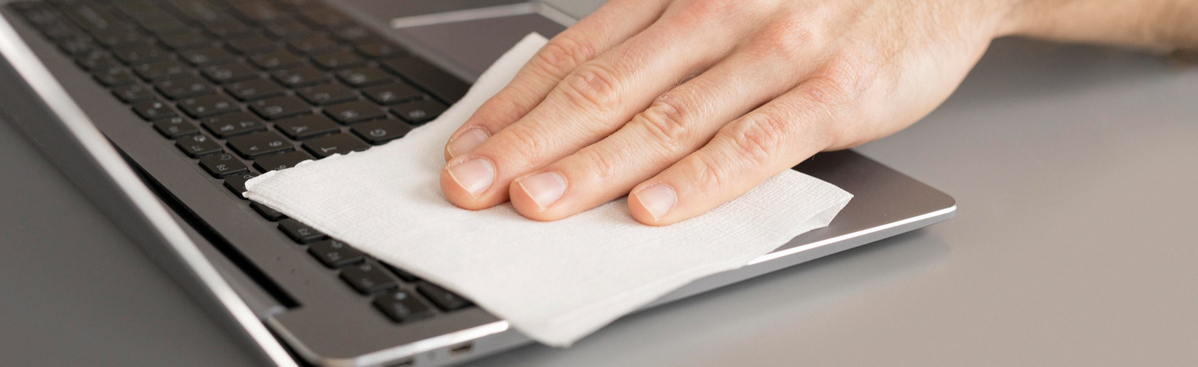
    Перед любой чисткой обязательно выключите ноутбук и отключите его от сети. Если конструкция позволяет — извлеките батарею. Внешняя чистка подразумевает устранение пыли и пятен с корпуса, клавиатуры, экрана и вентиляционных решёток. Для этого пригодятся мягкая микрофибровая салфетка, баллон со сжатым воздухом и антистатическая кисточка. Клавиатуру удобно очищать продувкой и аккуратной щёткой — можно использовать силиконовую щётку. Жидкости применяйте осторожно: наносите их на салфетку, а не прямо на корпус или экран.

    Для экрана подходят специализированные средства для очистки ЖК-панелей или слегка увлажнённая микрофибра. При продувке вентиляционных отверстий баллон удерживайте под углом и держите на расстоянии не менее 10 см, чтобы сильная струя не повредила лопасти кулера. Также можно использовать компактный пылесос с режимом выдува, предназначенный для техники. Регулярная внешняя обработка мешает образованию поверхностной пыли и уменьшает шанс попадания её внутрь корпуса.
    2148727600.jpg

    Внутренняя чистка — частичный или полный демонтаж

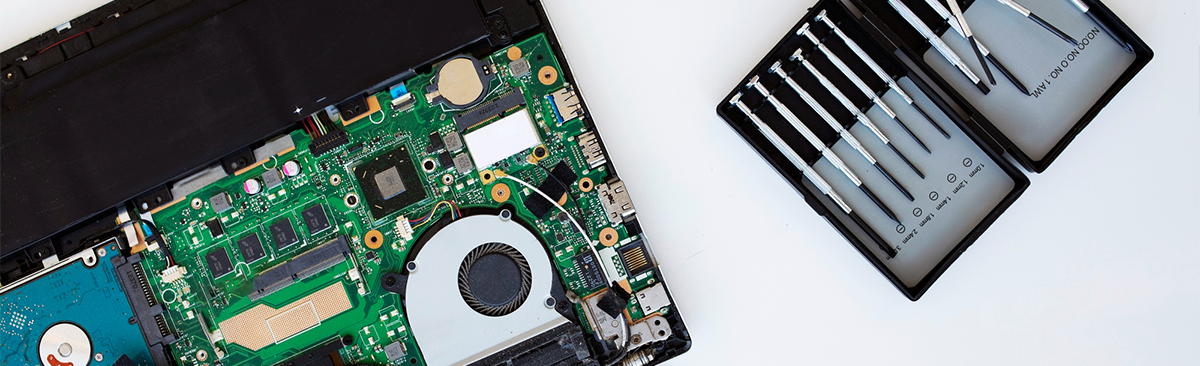
    Если ноутбук стал заметно перегреваться, громко шуметь или внезапно выключаться, скорее всего пыль проникла в систему охлаждения и ухудшила отвод тепла. В таких случаях потребуется внутреннее обслуживание — частичное или полное вскрытие корпуса. Это более сложная операция, особенно у моделей с несъёмным аккумулятором или цельной конструкцией. Перед разборкой ознакомьтесь с руководством пользователя или найдите инструкцию по вашей модели на сайте производителя.

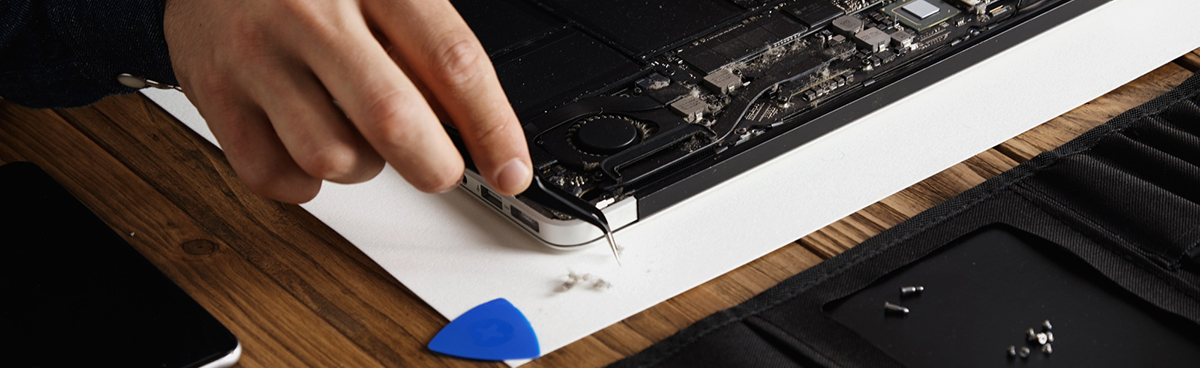
    В большинстве ноутбуков доступ к охладительной системе открывается после снятия нижней крышки. Для работы нужен набор прецизионных отвёрток. После открытия корпуса выполните следующие действия:

    • аккуратно удалите пыль с радиаторов и вентиляторов баллоном со сжатым воздухом или мягкой кистью;
    • зафиксируйте лопасти вентилятора, чтобы при продувке они не вращались;
    • при умении и необходимости проверьте и замените термопасту на процессоре и графическом чипе;
    • протрите внутренние поверхности корпуса, уделив внимание вентиляционным каналам и области аккумулятора.

    После завершения всех операций аккуратно соберите ноутбук, проверив подключение шлейфов и надёжность креплений. Если вы не уверены в своих навыках — ограничьтесь внешней чисткой или обратитесь в сервис.
    13785.jpg

    Пылесос и сжатый воздух — правила безопасности

    Пылесос может помочь, но при неумелом использовании он опасен: сильный поток воздуха способен повредить вентиляторы, а статическое электричество — повредить микросхемы. Если вы используете пылесос, выбирайте маломощную модель и держите насадку на расстоянии 5–7 см от компонентов. Баллон со сжатым воздухом обычно безопаснее, но применяйте его по инструкции: держите баллон вертикально, направляйте струю по касательной и избегайте долгих непрерывных выдувов. При появлении капелек или прегрева баллона прекратите работу и дождитесь полного испарения.

    Ни в коем случае не используйте строительные пылесосы, фен, бытовые компрессоры или влажные салфетки внутри корпуса — это может привести к короткому замыканию, коррозии или необратимому повреждению.

    Как часто чистить и когда обращаться к специалисту

    Частота обслуживания зависит от условий применения. При нормальной домашней эксплуатации без домашних животных достаточно внешней чистки каждые 2–3 недели и внутренней — каждые 6–12 месяцев. В помещениях с повышенной запылённостью или при интенсивной нагрузке (игры, работа с графикой) интервал стоит сократить.

    Самостоятельная чистка приемлема, если вы уверены в своих навыках и имеете нужные инструменты, соблюдаете меры предосторожности. В противном случае надёжнее отдать устройство в специализированный сервис — особенно это важно для ультрабуков, моделей с неразборной конструкцией и техники на гарантии, где самостоятельное вмешательство может лишить права на гарантийное обслуживание.
    1801.jpg

    обслуживание
    ноутбуки
    Назад к списку
    • Все публикации 24
      • Компьютеры и ноутбуки 11
      • Железо и комплектующие 7
      • Офисное оборудование 1
      • Центр инноваций и технологии 3
      • Бытовая техника 1
      • Советы и инструкции 1
    ноутбуки
    обслуживание
    Подпишитесь на рассылку наших новостей и акций
    Подписаться
    Подписаться
    на новости и акции
    Интернет-магазин
    Каталог
    Доставка
    Оплата
    Программа лояльности
    Возврат товара
    Компания
    О компании
    Новости
    Сотрудники
    Отзывы о магазине
    Адрес магазина
    Реквизиты
    Информация
    Гарантия на товар
    Партнерские цены
    Публичная оферта
    Памятка по возврату товара
    Бонусная программа
    Помощь
    Как заказать
    Вопрос-ответ
    Техноблог
    Задать вопрос
    Контакты
    +7 777 235-30-30
    +7 777 235-30-30Call-center
    Заказать звонок
    E-mail
    info@forcecom.kz
    Адрес

    г. Алматы, 050067, Наурызбайский район, ул. Дрозда, 123

    Режим работы

    ПН - ПТ: с 9:00 до 18:00;
    СБ, ВС: выходные дни.

    info@forcecom.kz

    г. Алматы, 050067, Наурызбайский район, ул. Дрозда, 123

    2026 © Forcecom.kz - Магазин компьютерной и бытовой техники
    Конфиденциальность
    Оферта

    2000 ТЕНГЕ В ПОДАРОК ЗА ПОДПИСКУ

    Подпишитесь на наши письма, чтобы получить приятный бонус и быть в курсе всех событий:

    Промокоды только для подписчиков
    Акционные предложения и скидки
    Новости, интересные подборки и советы
    ХОЧУ ПОЛУЧАТЬ ПИСЬМА

    ПОЧТИ ГОТОВО!

    Мы выслали вам на почту письмо для подтверждения подписки.

    Нажмите на кнопку подтверждения и получите бонус — промокод на 2000 тенге!

    Коммерческое предложение
    B2B-сервис Forcecom

    Коммерческое предложение

    Получите КП самостоятельно по товарам из каталога или отправьте запрос, если нужна помощь с подбором.

    Что вам необходимо?
    ✓
    Я знаю, какие товары нужны
    Сформировать КП по списку товаров
    ?
    Нужна помощь в подборе
    Описать задачу или загрузить список

    Запрос коммерческого предложения

    Заполните данные — это займет несколько минут.

    1 Тип запроса
    2 Информация
    3 Контакты

    Что вам необходимо?

    Выберите подходящий вариант. Форму можно будет изменить на следующем шаге.

    Получите КП самостоятельно

    Если вы уже знаете, какие товары нужны, заполнять запрос менеджеру не требуется.

    Как получить коммерческое предложение:
    1. Перейдите в каталог и добавьте нужные товары в корзину.
    2. Оформите заказ и укажите данные плательщика/заказчика.
    3. Выберите опцию «Получить коммерческое предложение».
    4. Получите готовое КП и сохраните его для согласования.
    Вернитесь назад и выберите «Нужен подбор или товара нет в каталоге». Укажите модель, артикул или требования — мы проверим возможность поставки.
    Перейти в каталог

    Опишите вашу задачу

    Если точной модели нет, товара нет в каталоге или требуется подбор — опишите задачу. Мы передадим запрос специалисту.

    Чем подробнее описание, тем точнее будет предложение.
    Перетащите файл сюда или нажмите для выбора Excel, Word или PDF, до 10 МБ. Изображения и скриншоты не принимаются.

    Контактные данные и реквизиты

    Укажите обязательные данные заказчика. Скриншоты реквизитов не принимаются.

    Не прикладывайте реквизиты скриншотом или изображением — укажите их текстом.
    Запросы без названия организации, БИН, контактного лица и телефона не обрабатываются. Изображения и скриншоты вместо реквизитов или перечня товаров не принимаются.
    ✓

    Запрос принят

    Это демонстрационный экран. В рабочей версии здесь можно показать номер обращения, срок ответа и контакт ответственного менеджера.

    Главная Каталог 0 Избранные 0 Корзина Кабинет